

Introducción
¿Notas que tu iPhone va más lento? Antes de pensar en cambiar de móvil, aplica estos 10 ajustes prácticos que recomiendo como TechCoach.
También te cuento 3 trucos muy populares que no sirven para nada – y a veces hasta empeoran el rendimiento.
Este artículo incluye consejos reales, sin apps raras ni mitos, y además: un bonus sobre iCloud y batería para mejorar tu iPhone sin perder datos.
✅ 10 trucos que sí recomiendo probar
1. Reinicia el iPhone al menos una vez por semana
Reiniciar libera memoria RAM, cierra procesos acumulados y refresca el sistema.
Hazlo manteniendo pulsado el botón lateral + uno de volumen hasta que aparezca el control deslizante para apagar.
📌 Consejo TechCoach: reinicia como rutina, no solo cuando algo falla.
🔁 ¿Reiniciar o forzar reinicio?
Aunque parezcan lo mismo, son acciones distintas:
- Reinicio normal:
🔹 ¿Cómo? Botón lateral + volumen → deslizar para apagar.
🔹 ¿Para qué? Cierra procesos de forma segura.
🔹 ¿Cuándo? 1 vez por semana o si el iPhone va lento.
- Forzar reinicio:
🔸 ¿Cómo? Pulsa rápido Volumen arriba → Volumen abajo → mantén botón lateral hasta ver el logo de Apple.
🔸 ¿Para qué? Útil si el iPhone está congelado.
🔸 ¿Cuándo? Solo si no responde o está bloqueado.
⚠️ El forzado corta todo de golpe, como desconectar la corriente. Solo para emergencias.
2. Elimina apps que no usas
Ve a Ajustes > General > Almacenamiento del iPhone.
Verás qué apps ocupan más espacio y cuáles llevas semanas sin abrir.
Toca en una app y selecciona “Eliminar”.

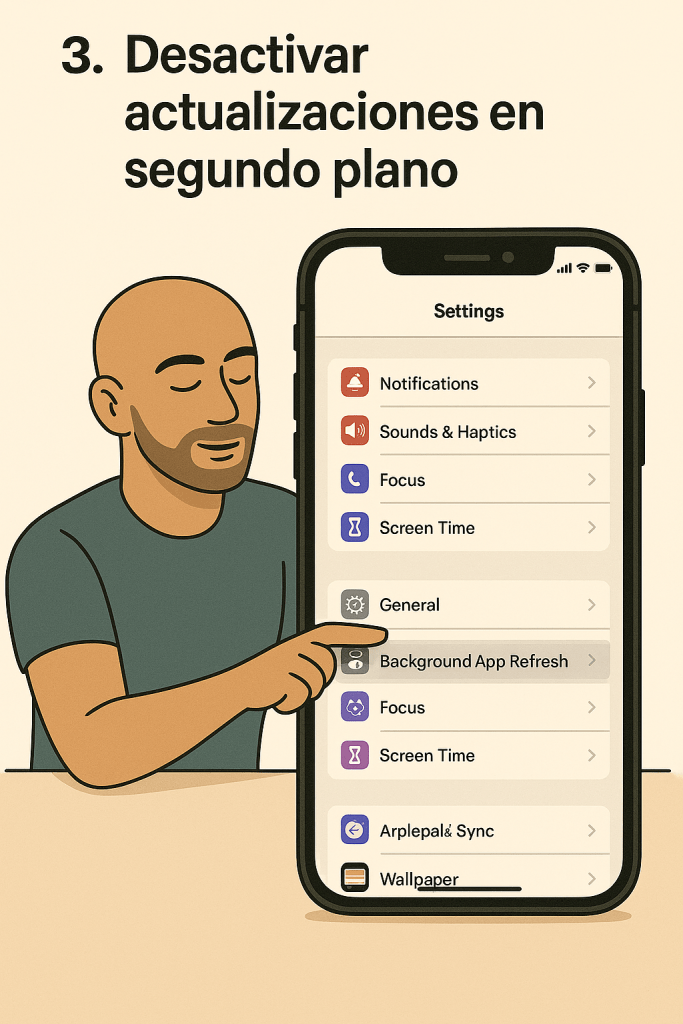
3. Desactiva actualizaciones en segundo plano
Ve a Ajustes > General > Actualización en segundo plano.
Elige “No” o selecciona solo las apps esenciales.
Esto mejora batería y reduce consumo de recursos innecesarios.
4. Reduce los efectos visuales
Ve a Ajustes > Accesibilidad > Movimiento > Reducir movimiento.
También puedes desactivar “Efectos de mensajes” para liberar carga visual.
5. Borra la caché de Safari
Ve a Ajustes > Safari > Borrar historial y datos de sitios web.
Esto libera espacio y hace que las páginas carguen más rápido.
6. Actualiza a la última versión estable de iOS
Siempre que tu iPhone sea compatible, actualiza desde Ajustes > General > Actualización de software.
Las actualizaciones suelen incluir mejoras de rendimiento.
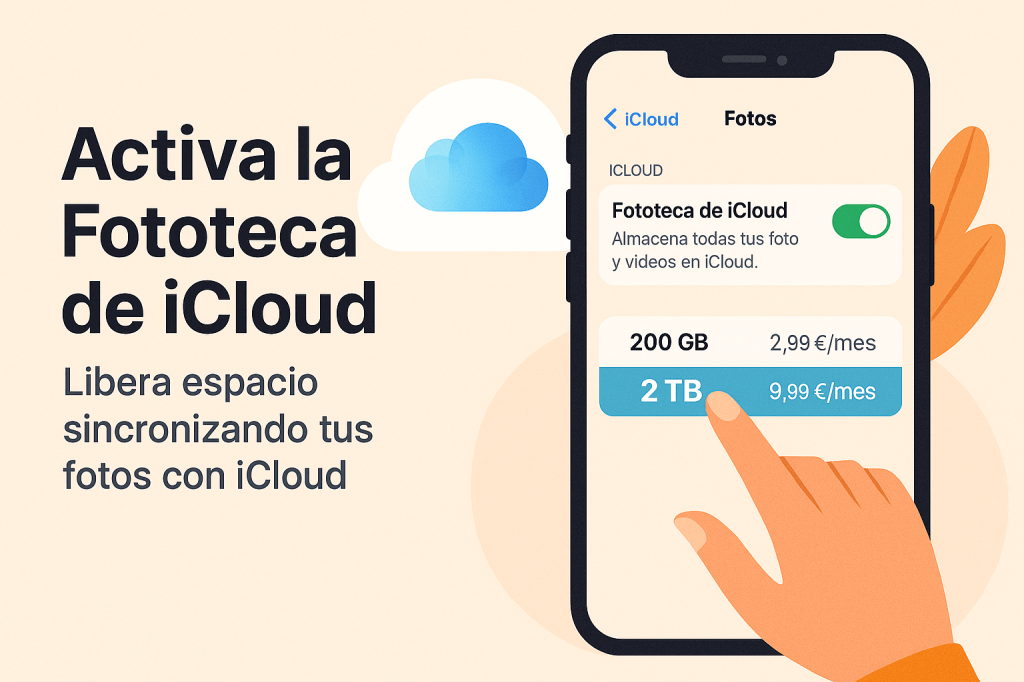
7. Libera espacio en Fotos sin borrar nada (iCloud)
Ve a Ajustes > Tu nombre > iCloud > Fotos y activa “Fotos en iCloud”.
Luego activa “Optimizar almacenamiento del iPhone”.
✔️ Esto guarda tus fotos en la nube
✔️ Deja versiones ligeras en el iPhone
✔️ Sincroniza con todos tus dispositivos Apple
✔️ Incluso guarda las ediciones
Planes recomendados
| Plan iCloud+ | Precio | Ideal para… |
|---|---|---|
| 200 GB | 2,99 €/mes | Usuarios que quieren espacio + familia pequeña |
| 2 TB | 9,99 €/mes | Familias grandes o usuarios con muchos vídeos |
🎯 Ambos planes se pueden compartir en Familia.
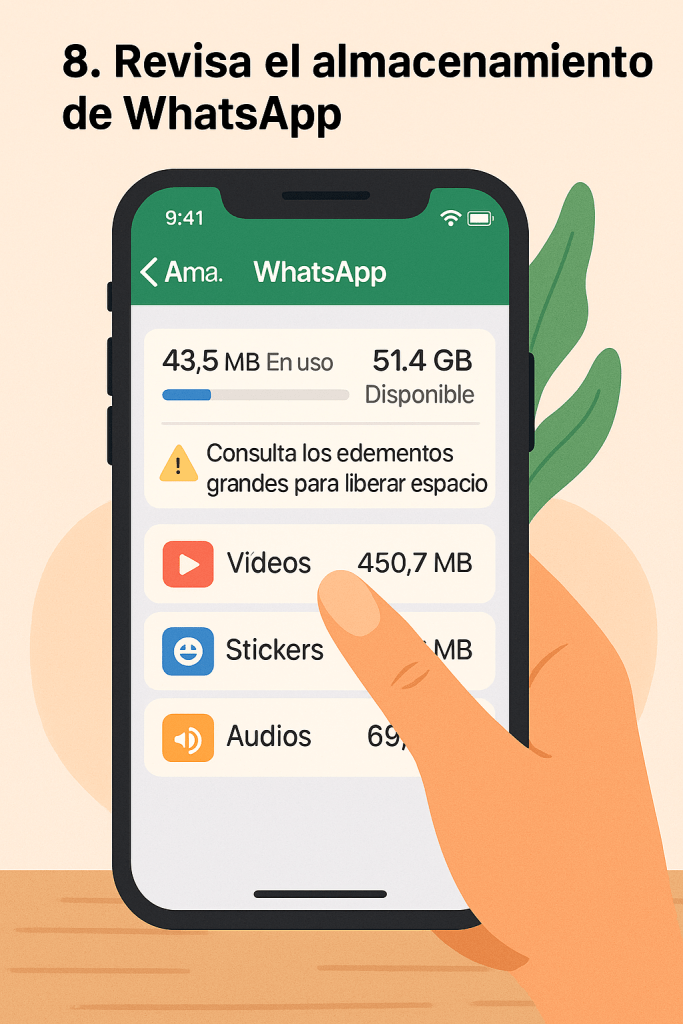
8. Revisa el almacenamiento de WhatsApp
Ve a WhatsApp > Configuración > Almacenamiento y datos > Administrar almacenamiento.
Ahí puedes borrar vídeos, stickers y audios acumulados.
9. Desactiva notificaciones innecesarias
En Ajustes > Notificaciones, revisa app por app y elimina las alertas que no necesitas.
Más silencio = más fluidez.
10. Restaura ajustes sin perder tus datos
Ve a Ajustes > General > Transferir o restablecer > Restablecer > Restablecer ajustes.
Esto no borra tus fotos ni apps, pero sí limpia configuraciones que pueden causar fallos.
❌ 3 “trucos” que no sirven (y por qué evitarlos)
🚫 1. Cerrar todas las apps constantemente
Cerrar apps todo el tiempo consume más batería.
iOS gestiona muy bien las apps en segundo plano.
🚫 2. Instalar apps de “limpieza”
No necesitas ningún “booster”. Muchas de esas apps son basura o recopilan datos innecesarios.
🚫 3. Desactivar Siri o Spotlight
No acelera nada. Solo pierdes funcionalidades útiles como búsqueda o dictado.
🔋 BONUS: Verifica el estado de tu batería
Ve a Ajustes > Batería > Salud y carga de la batería.
Capacidad máxima: si está <80%, plantéate cambiar la batería. Rendimiento pico: si aparece gestión activa, tu iPhone podría estar limitado.
📌 Consejo TechCoach: si no sabes qué hacer, te puedo ayudar a interpretarlo y decidir si merece la pena reparar, restaurar o cambiar.
Conclusión
No necesitas ser técnico para mejorar el rendimiento de tu iPhone.
Solo necesitas saber qué sí funciona, y qué es puro mito.
Y si quieres que te acompañe paso a paso, sin estrés:
📲 ¿Quieres que revisemos tu iPhone juntos?
✅ Analizo tu configuración y uso de la batería.
✅ Te explico qué cambiar y qué mantener.
✅ Gratis: primera sesión de 30 min de asesoramiento.
👉 techcoach.guru
📱 WhatsApp: +34 638 30 70 55
 TechCoach Guru
Deja un comentario